


FAQ
-
이 제품을 사용하려면 스마트폰 앱이 필요한가요?
-
mini Evo와 앱의 접속이 불안정합니다. 어떻게 해야 하나요?
instax mini Evo™ 앱을 인스톨하거나 업데이트한 후 처음으로 열면 스마트폰 OS가 다음과 같은 허용을 요청할 것입니다.
이를 허용하지 않으면 앱의 일부 또는 전체 기능을 이용할 수 없습니다. 현재 설정을 확인하고 필요에 따라 조정하십시오.iPhone 사용자인 경우:
・홈 화면의 "설정"을 터치합니다.
・"mini Evo" 아이콘으로 스크롤해서 내린 후 아이콘을 터치합니다.
・"사진" 및 "블루투스" 허용이 아래와 같이 설정되었는지 확인해 주십시오.iOS 14 이상 iOS 13 iOS 12 이하 "사진" 허용 "모든 사진" 선택 "읽기 및 쓰기" 선택 "읽기 및 쓰기" 선택 "블루투스" 허용 우측으로 슬라이드 우측으로 슬라이드 - iOS 14 이상 "사진" 허용 "모든 사진" 선택 "블루투스" 허용 우측으로 슬라이드 iOS 13 "사진" 허용 "읽기 및 쓰기" 선택 "블루투스" 허용 우측으로 슬라이드 iOS 12 이하 "사진" 허용 "읽기 및 쓰기" 선택 "블루투스" 허용 - Android 사용자인 경우:
・홈 화면의 "설정"을 터치합니다.
・Android 11 이하: "앱 알림"을 터치합니다.
・Android 12: "앱"을 터치합니다.
・"모든 앱 표시"를 터치합니다.
・"mini Evo" 아이콘으로 스크롤해서 내린 후 아이콘을 터치합니다.
・"허용"을 터치합니다.
・"파일 및 미디어/스토리지" 및 "위치" 허용이 아래와 같이 설정되었는지 확인해 주십시오.Android 12 Android 11 Android 10 Android 9 이하 "파일 및 미디어" 허용 "미디어 액세스만 허용" 선택 "미디어 액세스만 허용" 선택 - - "스토리지" 허용 - - "허용" 선택 우측으로 슬라이드 "위치" 허용 "앱 사용 시에만 허용"을 선택한 다음 "정확한 위치 사용" 슬라이더를 오른쪽으로 이동 "앱 사용 시에만 허용" 선택 "앱 사용 시에만 허용" 선택 우측으로 슬라이드 Android 12 "파일 및 미디어" 허용 "미디어 액세스만 허용" 선택 "스토리지" 허용 - "위치" 허용 "앱 사용 시에만 허용"을 선택한 다음 "정확한 위치 사용" 슬라이더를 오른쪽으로 이동 Android 11 "파일 및 미디어" 허용 "미디어 액세스만 허용" 선택 "스토리지" 허용 - "위치" 허용 "앱 사용 시에만 허용" 선택 Android 10 "파일 및 미디어" 허용 - "스토리지" 허용 "허용" 선택 "위치" 허용 "앱 사용 시에만 허용" 선택 Android 9 이하 "파일 및 미디어" 허용 - "스토리지" 허용 우측으로 슬라이드 "위치" 허용 우측으로 슬라이드 -
블루투스로 연결 시 인증 코드가 표시됩니다. 어떻게 해야 하나요?
아래 지시에 따라 주십시오.
아이폰 사용자용:
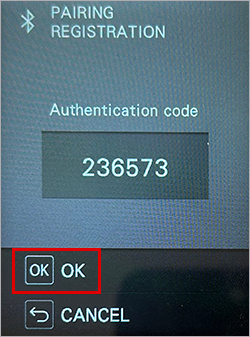
1) 카메라 화면에 표시된 인증 코드가 스마트폰 앱에 표시된 코드와 일치하는지 확인한 후, 스마트폰 앱에서 “페어링”을 터치합니다.
2) 카메라의 “Menu/OK” 버튼을 누릅니다.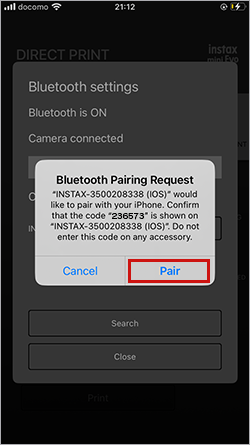
안드로이드 사용자용:
1) 인증 코드가 카메라 화면에 표시된 코드와 일치하는지 확인한 후 스마트폰 앱에서 “페어링”을 터치합니다.
2) 카메라의 “Menu/OK” 버튼을 누릅니다.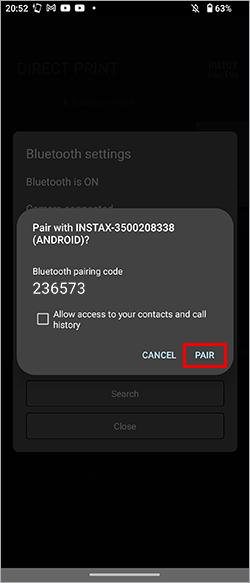
-
이전에는 접속되던 블루투스가 이제는 접속이 되지 않습니다.
아래 지시에 따라 주십시오.
iPhone 사용자인 경우:
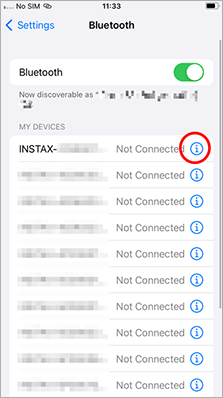
1. "설정"에서 "Bluetooth"를 선택합니다.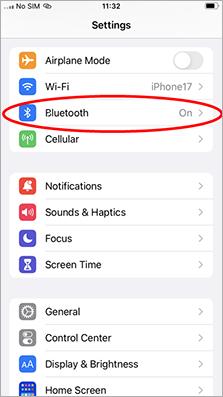 2. "INSTAX-XXXXXX (iOS)"라는 이름으로 접속된 장치가 있으면 해당 장치 옆의 (i) 아이콘을 터치합니다.
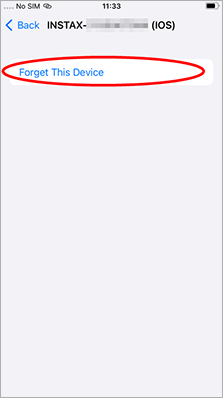
 2.1. "이 기기 지우기"를 선택합니다.
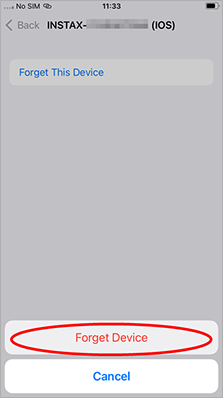
 2.2. "기기 지우기"를 선택합니다.
 3. 카메라를 기동해서 "MENU/OK" 버튼을 누른 후, "Bluetooth설정"을 선택합니다.
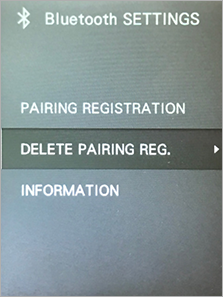
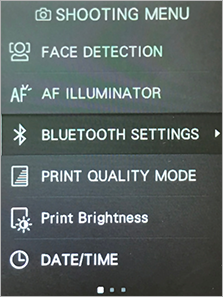 4. "페어링 등록 삭제"를 선택합니다.
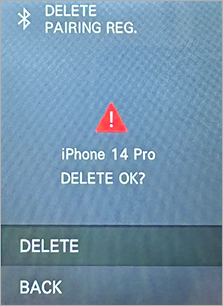
 5. "삭제하기"를 선택합니다.
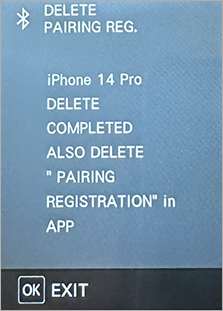
 6. "MENU/OK" 버튼을 누릅니다.
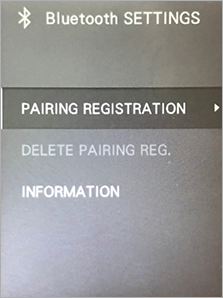
 7. "페어링 등록"을 선택합니다.
 8. "검색 중"이 표시되면 스마트폰 앱에서 조작을 계속합니다.
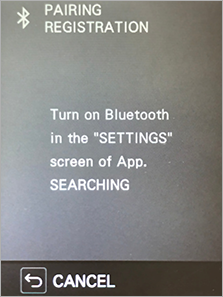 9. instax™ Evo 앱을 기동한 후에 "설정"을 터치합니다.
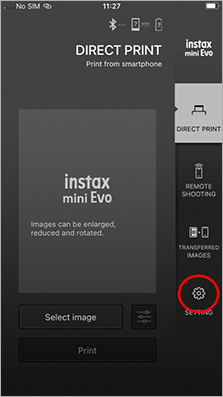 10. "블루투스 설정"을 터치합니다.
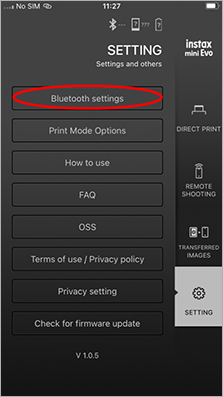 11. "연결"을 터치합니다.
다수의 카메라가 표시되면 카메라의 "OWN NAME"과 일치하는 것을 선택합니다.(카메라의 "MENU/OK" 버튼을 누른 후, "Bluetooth 설정" > "정보" > "OWN NAME"을 선택합니다.)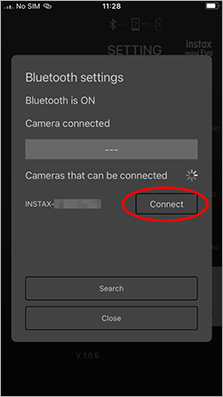 12. "페어링"을 터치합니다.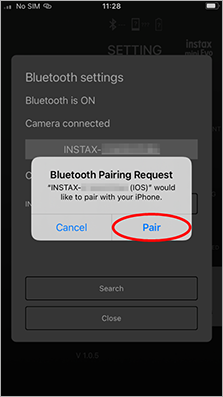
Android 사용자인 경우:
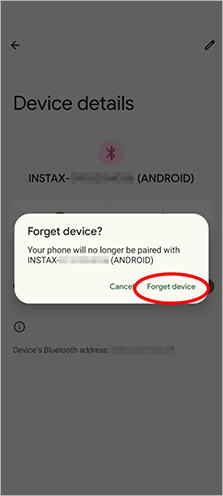
1. "설정"에서 "연결된 기기"를 선택합니다.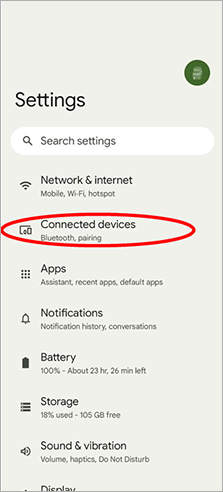 2. "INSTAX-XXXXXX (ANDROID)"라는 이름으로 연결된 기기가 있으면 해당 기기 옆의 톱니바퀴 모양의 아이콘을 터치합니다.
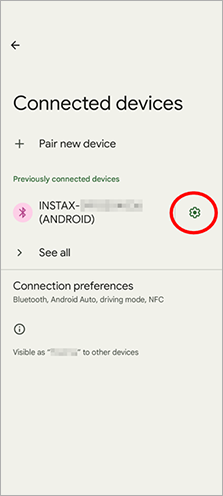 2.1. "저장 안함"을 선택합니다.
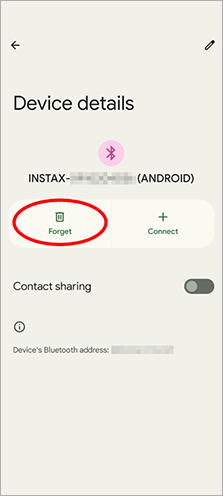 2.2. "기기 지우기"를 선택합니다.
 3. 카메라를 기동해서 "MENU/OK" 버튼을 누른 후, "Bluetooth설정"을 선택합니다.
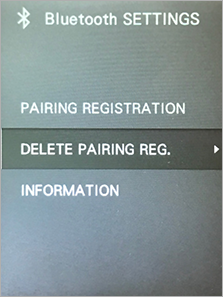
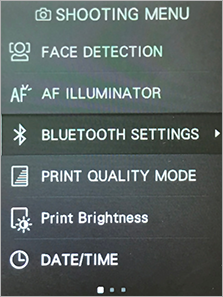 4. "페어링 등록 삭제"를 선택합니다.
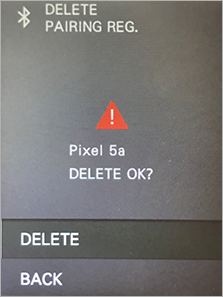
 5. "삭제하기"를 선택합니다.
 6. "MENU/OK" 버튼을 누릅니다.
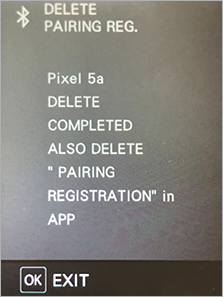 7. "페어링 등록"을 선택합니다.
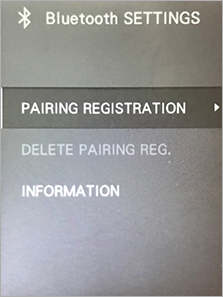 8. "검색 중"이 표시되면 스마트폰 앱에서 조작을 계속합니다.
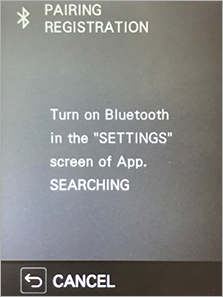 9. instax™ Evo 앱을 기동한 후에 "설정"을 터치합니다.
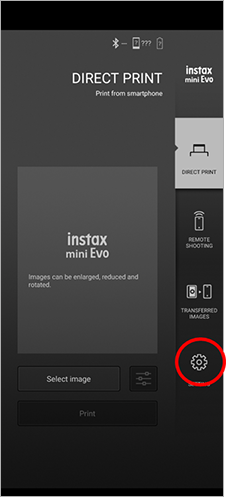 10. "블루투스 설정"을 터치합니다.
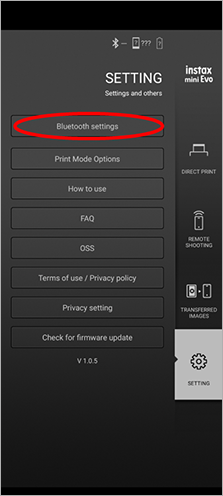 11. "연결"을 터치합니다.
다수의 카메라가 표시되면 카메라의 "OWN NAME"과 일치하는 것을 선택합니다.(카메라의 "MENU/OK" 버튼을 누른 후, "Bluetooth 설정" > "정보" > "OWN NAME"을 선택합니다.)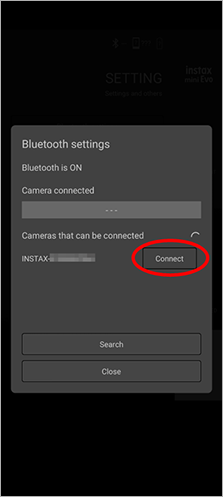 12. 박스를 터치해서 "연락처 및 통화 기록 액세스 허용"에 체크마크를 추가한 후 "페어링"을 터치합니다.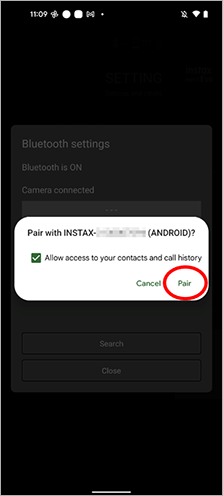
-
카메라 사양이 어떻게 되나요?
여기를 눌러 자세히 알아보십시오.
-
사진 촬영 후 렌즈와 필름 효과를 적용할 수 있나요?
렌즈 및 필름 효과는 사진을 촬영하기 전에만 적용할 수 있습니다. 촬영 후에는 적용할 수 없습니다.
-
mini Evo에서 인쇄한 이미지를 앱으로 어떻게 전송하나요?
1) mini Evo가 Bluetooth를 통해 instax mini Evo™ 스마트폰 앱에 연결되어 있는지 확인합니다.
2) 재생 메뉴에서 "인쇄된 이미지 전송"을를 선택합니다.
3) 전송할 이미지를 선택하고 "+(기능)" 버튼을 눌러 앱으로 전송을 시작합니다.
4) 이미지가 앱의 "전송된 이미지"에 있는지 확인하여 전송되었는지 확인합니다.
-
본인이 찍은 모든 사진을 앱으로 전송할 수 있나요?
인쇄 이력에 있는 인쇄된 사진과 이미지만 전송할 수 있습니다.
최대 50장의 인쇄된 사진이 인쇄 이력에 저장됩니다. 이 수를 초과하면 이력에서 가장 오래된 이미지가 삭제됩니다. -
몇 대의 스마트폰을 단일 카메라에 동시에 페어링시킬 수 있나요?
1대의 스마트폰과 페어링할 수 있습니다. 다른 스마트폰과 페어링하기 위해서는 기존의 스마트폰과의 페어링을 해제해 주십시오.
-
USB 케이블이 연결되어 있으면 셀프 타이머/충전 램프가 켜지지 않습니다. 어떻게 해야 하나요?
카메라를 마지막으로 사용한 지 오랜 시간이 지나면 램프가 켜지지 않을 수 있습니다. 이 경우 충전이 시작될 때까지 기다리면 평소처럼 사용할 수 있습니다.
-
카메라 화면이 멈춥니다. 어떻게 해야 하나요?
카메라 측면에 있는 재설정 버튼을 누릅니다.
-
카메라에 필름이 있고 필름 도어를 닫아도 필름 커버가 자동으로 나오지 않습니다. 어떻게 해야 하나요?
전원을 끄고 필름 도어를 열고 2초 이상 기다렸다가 다시 닫으십시오.
-
방금 구입한 mini Evo가 작동하지 않습니다. 어떻게 해야 하나요?
구입하신 mini Evo는 처음으로 사용하시기 전에 충전을 해야 합니다. 사용하시기 전에 만충전시키기 위해서는 2~3시간 동안 충전해 주십시오.
-
카메라 폐기 시 주의해야 할 사항은 무엇인가요?
카메라를 폐기할 때는 해당 국가의 규정을 따라야 합니다. 확실하지 않은 경우 지원 센터에 문의하십시오.